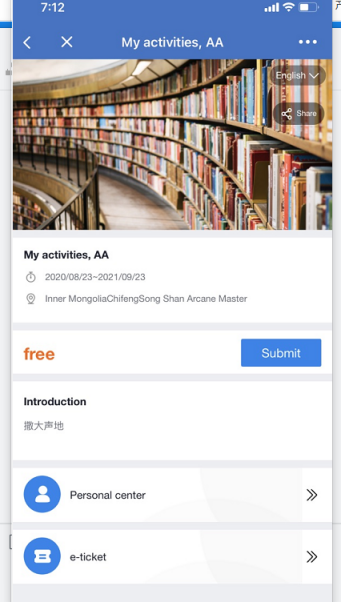
¶ 同期会议
支持针对某一场展会发布下属的活动,并进行管理;(复用轻会的能力),在展会活动里,可以创建活动并进行活动管理和参会人管理。
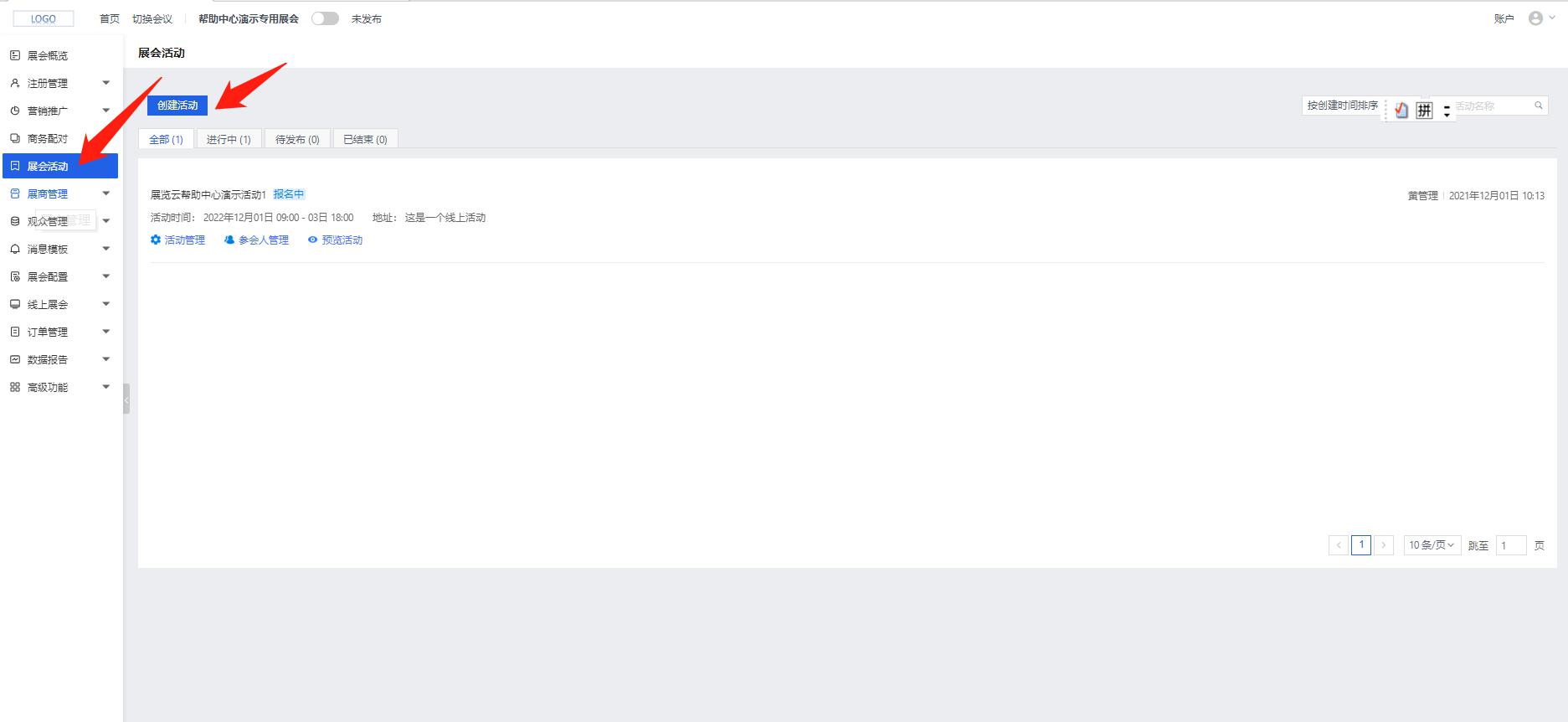
¶ 一、如何给客户开通同期会议(展会活动)功能?
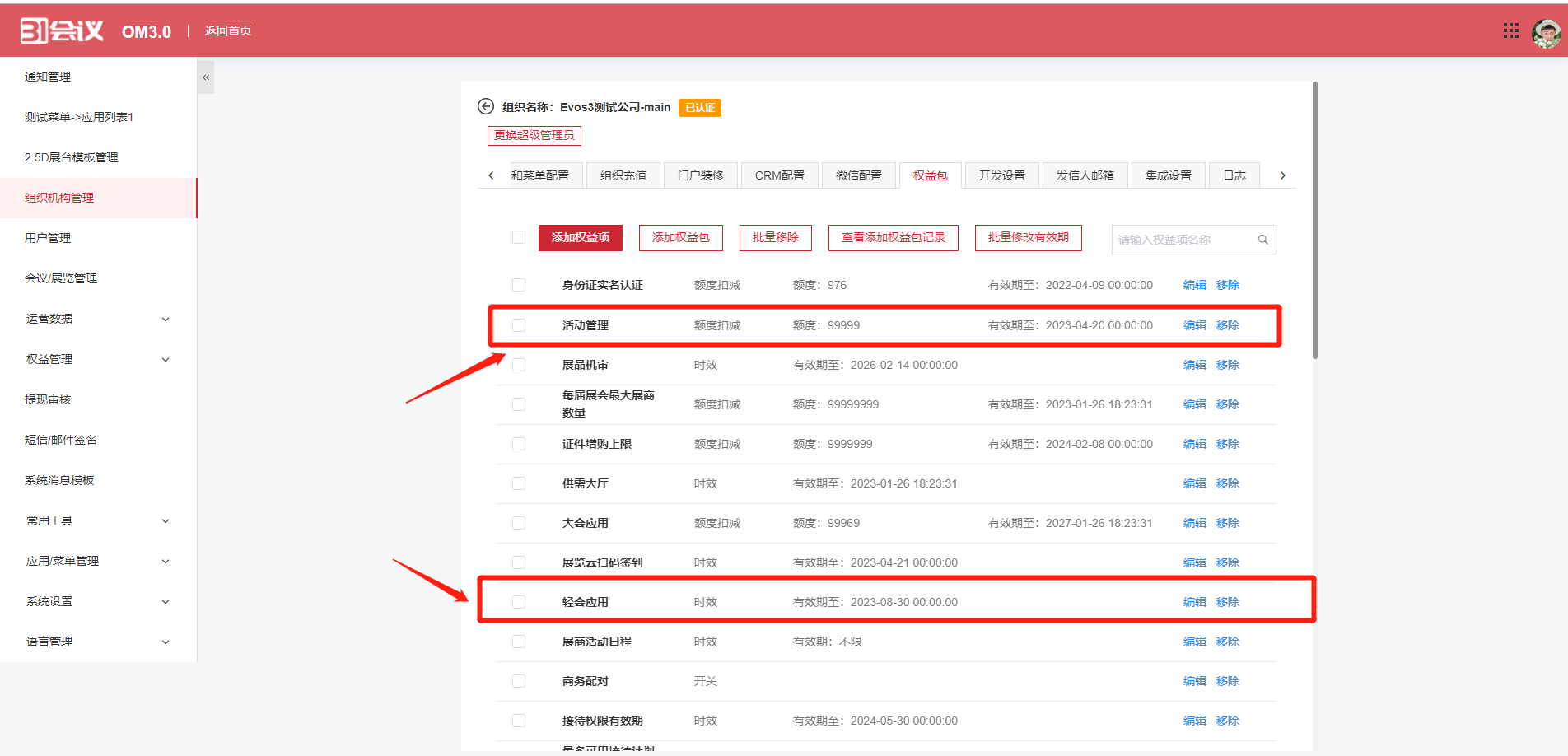
登录OM管理后台,OM里给客户组织开启【活动管理】和【轻会应用】权益项
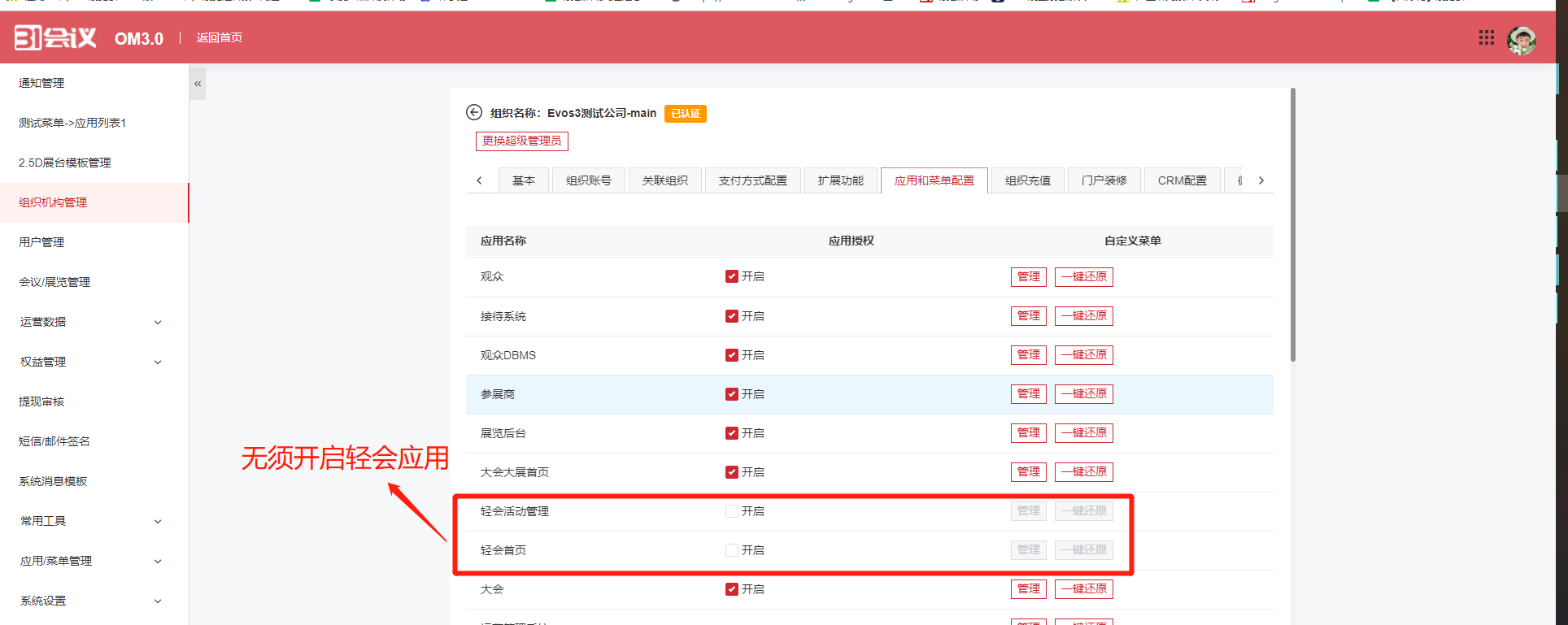
无须【轻会活动管理】和【轻会应用】这两个应用,同期会议也能正常使用且体验更好
¶ 二、如何调整同期会议(展会活动)活动管理中的菜单?
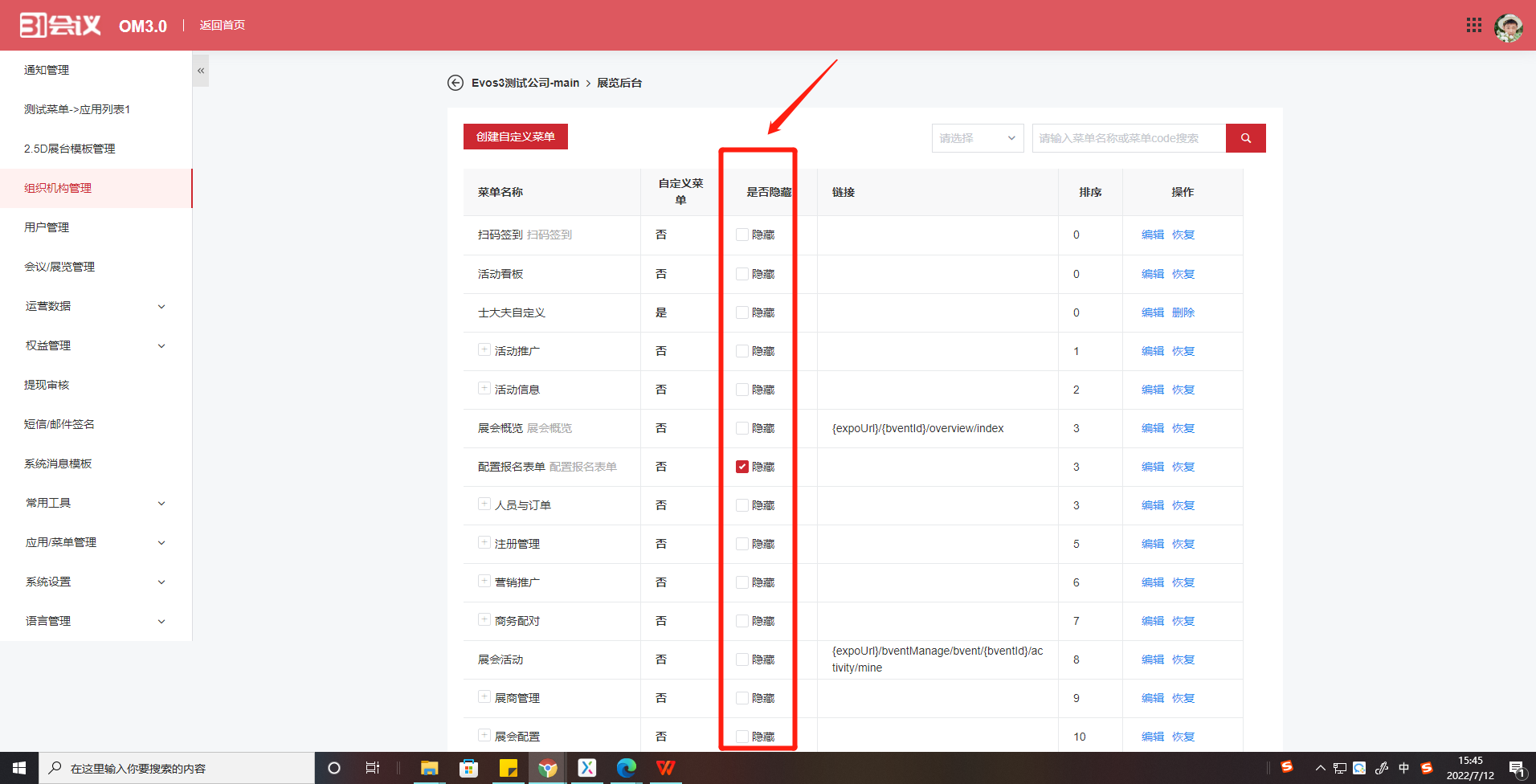
线上OM已经配置好了同期会议全量公共菜单,可以针对各个客户组织进行隐藏/开启处理,满足客户差异化
登录OM管理系统,组织机构管理->应用和菜单管理-》展览后台,对同期会议【活动管理】菜单进行显示/隐藏,需要增加新菜单请联系产品进行配置
¶ 三、同期会议(展会活动)主要逻辑说明及场景应用
活动配置是 【单门票】且【免费票】且【无须审核】场景
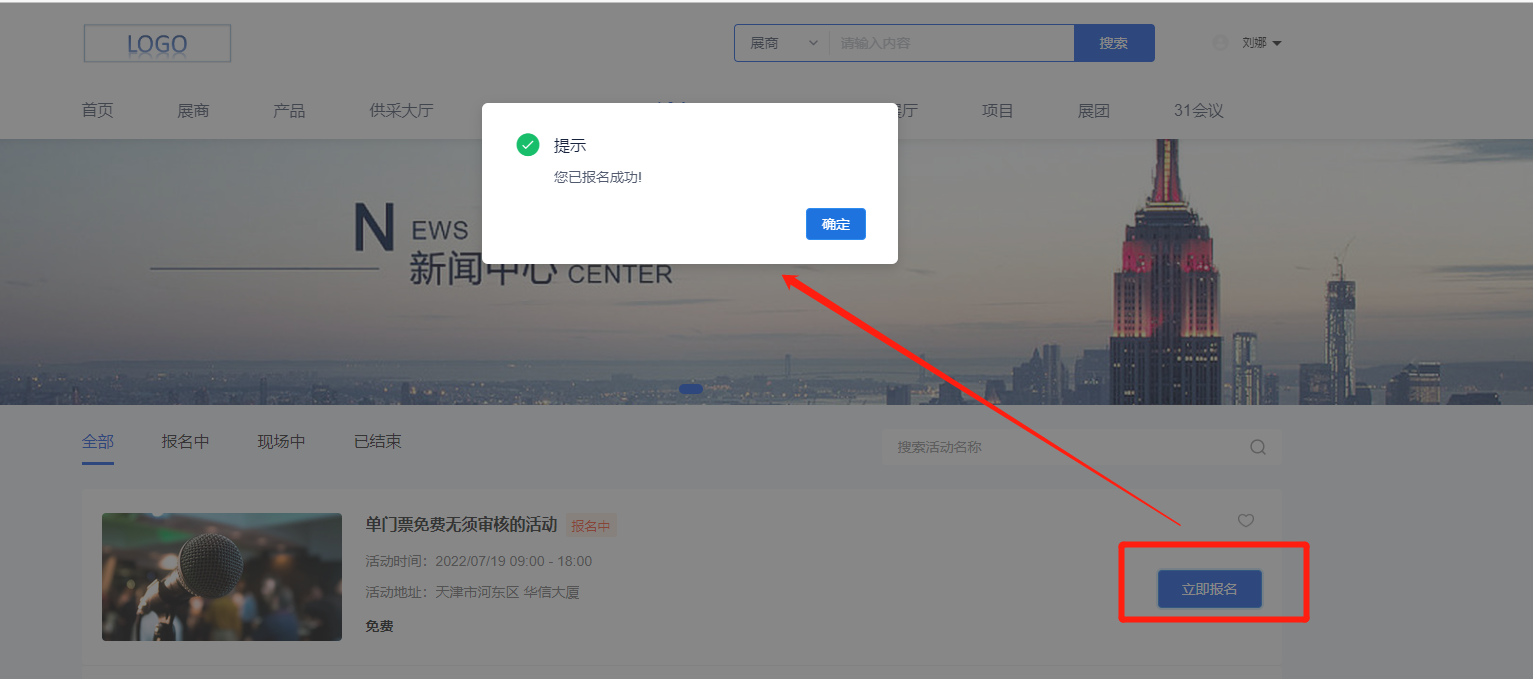
参会人报名活动时是一键报名,只用填写展会的注册报名表单,无须填轻会的报名表单,直接弹框报名成功,支持多语言。
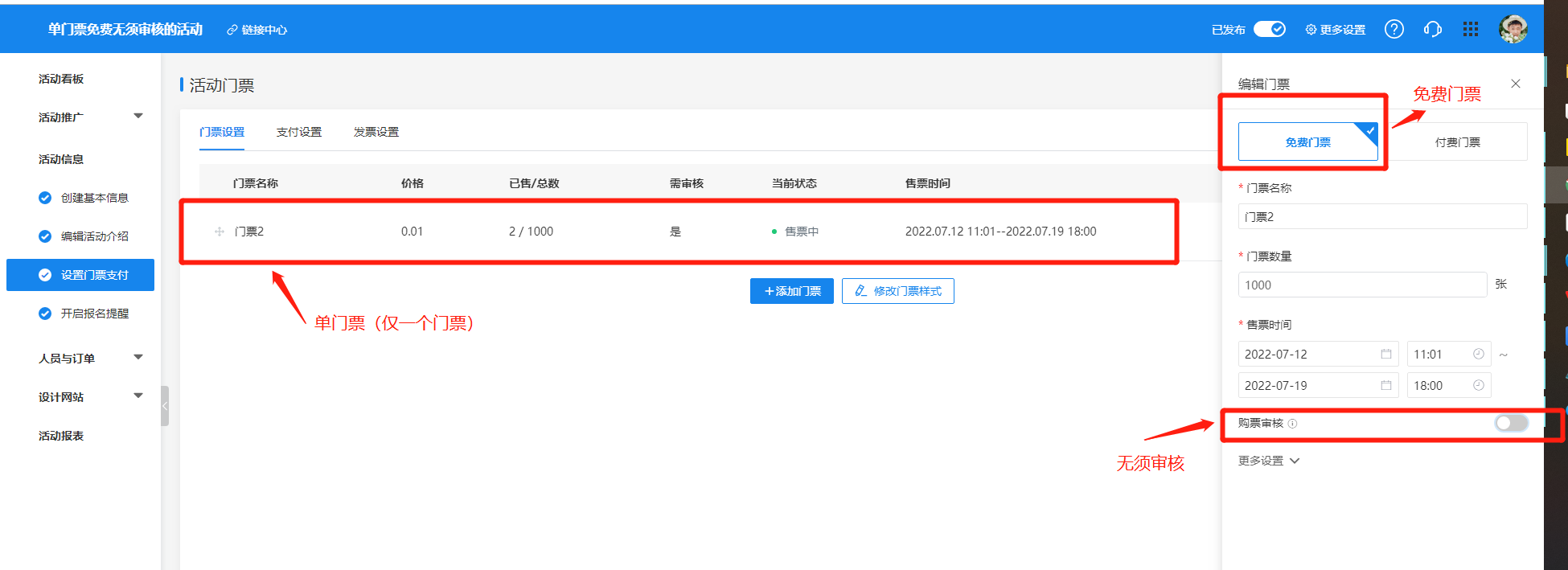
反之,活动配置是【多张门票】或者【有付费门票】或者【门票需审核】场景
参会人报名同期会议时需要先填写展会注册报名表单,再填写轻会的报名表单,走轻会的报名流程,只支持中文简体
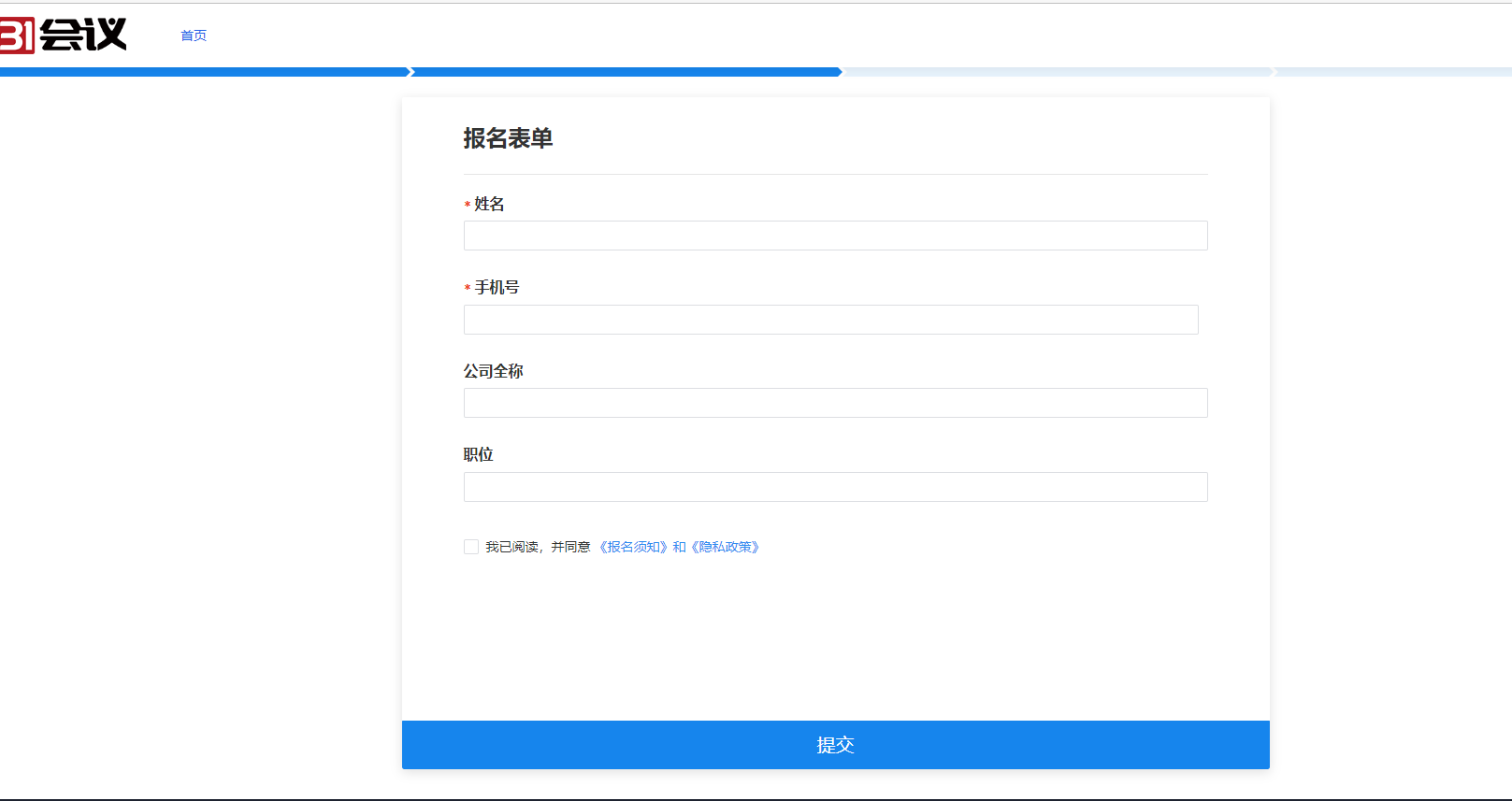
活动表单字段可以在活动管理->配置活动报名表单中配置

¶ 四、同期会议(展会活动)支持多语言配置
除了活动简介不支持多语言(因为活动简介是富文本输入框),其他都可以通过配置或自动翻译实现语言自动切换
1、活动大厅多语言配置
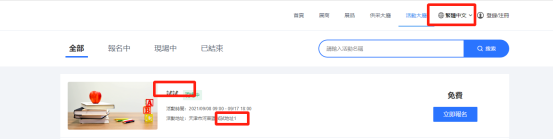
创建完活动后,对如下红框中的活动名称和详细地址进行词条配置
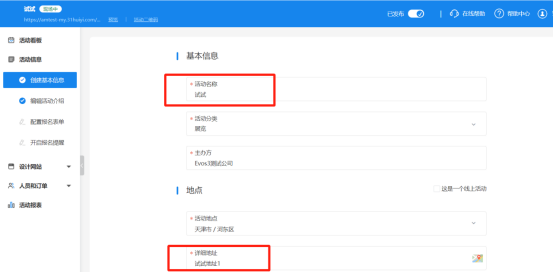
配置方法如下:登录主办方后台,线上展会->词条管理
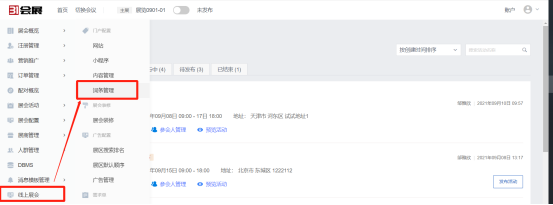
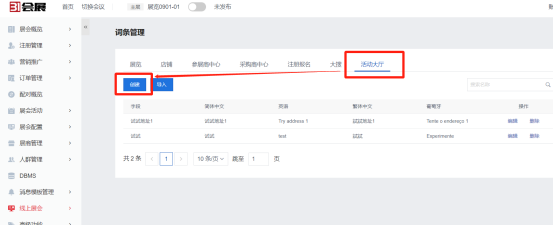
点击活动大厅,创建词条
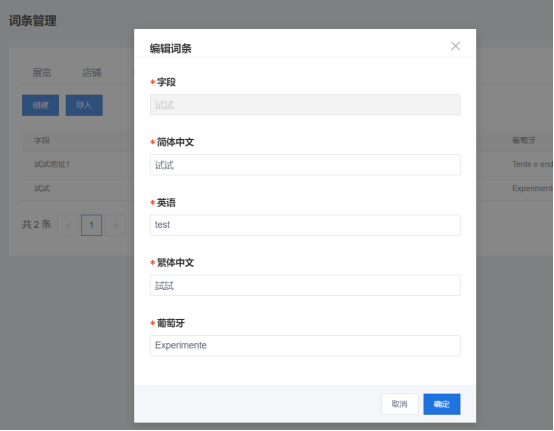
将各种语言对应的翻译填好
完成创建,可以看到活动大厅可以进行切换语言来正确显示刚刚配置的词条了
2、活动详情页(网站微站)多语言配置
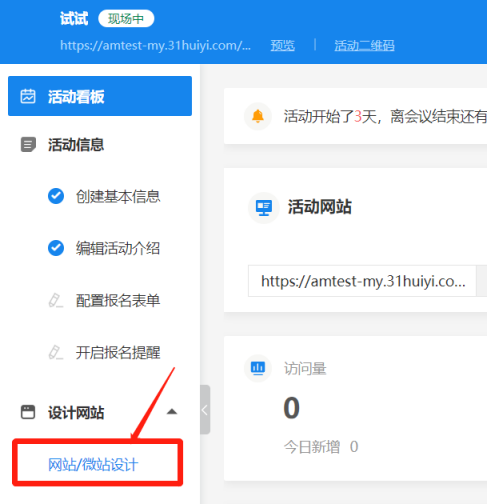
找到对应活动,进入活动管理->网站微站设计
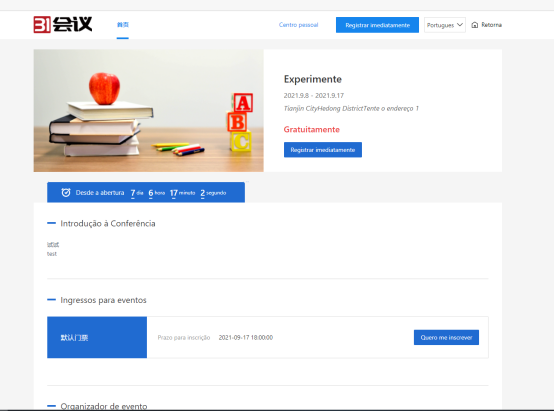
【PC网站】
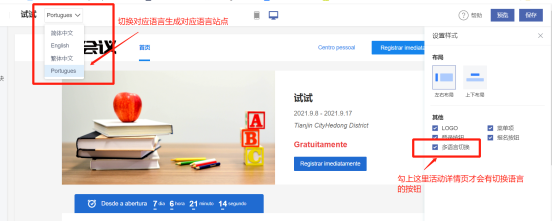
可切换语言生成对应语言站点,并勾上“多语言切换”,活动详情页上才会有语言切换的按钮
然后编辑各个站点的模块标题语言,如下图:
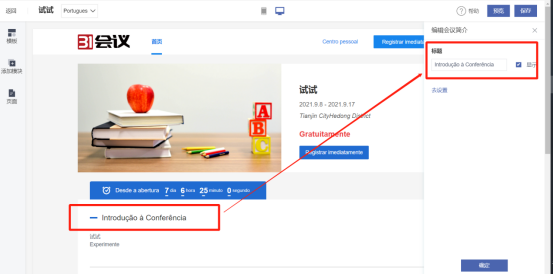
配置好后PC网站也就是活动详情页就可以正常切换语言并显示了
【移动端微站】
拉到最底部可以看到语言切换按钮,点击对应语言,先生成对应的语言微站站点,如下图:
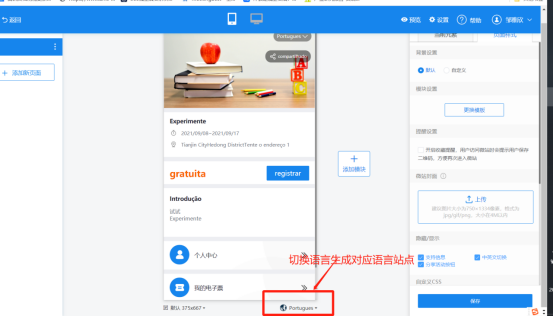
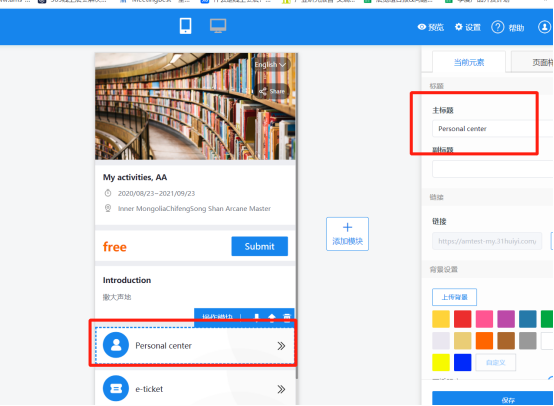
然后切换到对应语言,配置个人中心和电子票的主标题,以及微站名称
点击对应元素,在主标题输入框中输入对应语言的翻译
点击设置按钮,编辑微站名称对应语言的翻译
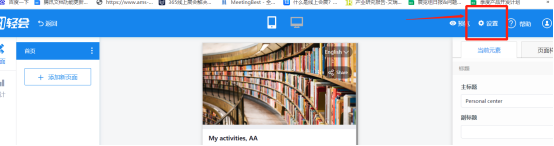
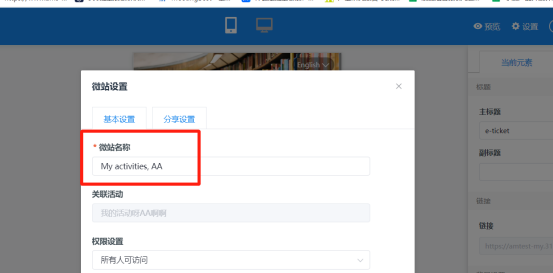
编辑完后保存,可以看到微站页面所有内容可以根据语言正常切换了。